Подача в суды
Подпись документов, папки с документами для строк реестра, режим подачи и вход на Госуслуги.
У сервисов подачи заявлений в суды (ГАС «Правосудие», мировые судьи Москвы, Татарстана и других регионов) в мастере запроса есть дополнительные шаги. Порядок такой:
- Загрузите Excel файл и сопоставьте колонки — как в обычном запросе.
- ЭЦП — подпись документов.
- Определите файлы для строк реестра — папка с документами.
- Доп. настройка — режим подачи и тип процесса.
- Доп. авторизация — вход на Госуслуги.
ЭЦП
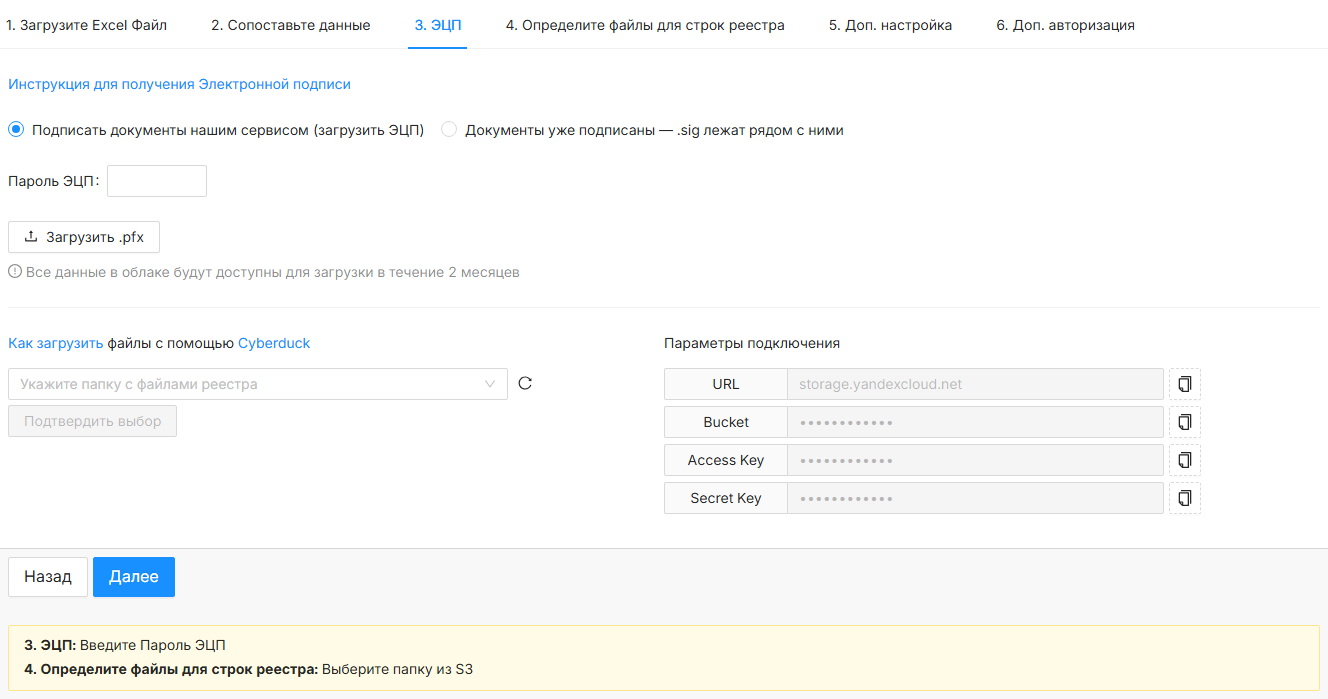
Документы, которые уходят в суд, должны быть подписаны электронной подписью. Есть два способа:
- Подписать документы нашим сервисом — загрузите файл подписи
.pfxкнопкой «Загрузить .pfx» и введите пароль от неё в поле «Пароль ЭЦП». Документы будут подписаны при подаче. - Документы уже подписаны — загружать ЭЦП не нужно. Положите файл подписи рядом с каждым документом
в той же папке, добавив к полному имени файла
.sig:sample01.pdfиsample01.pdf.sig. Подпись нужна каждому документу — если хотя бы одной не хватит, запрос не будет запущен.
Определите файлы для строк реестра
Документы для подачи лежат в хранилище файлов. На этом шаге выберите папку, в которой лежат папки строк реестра.
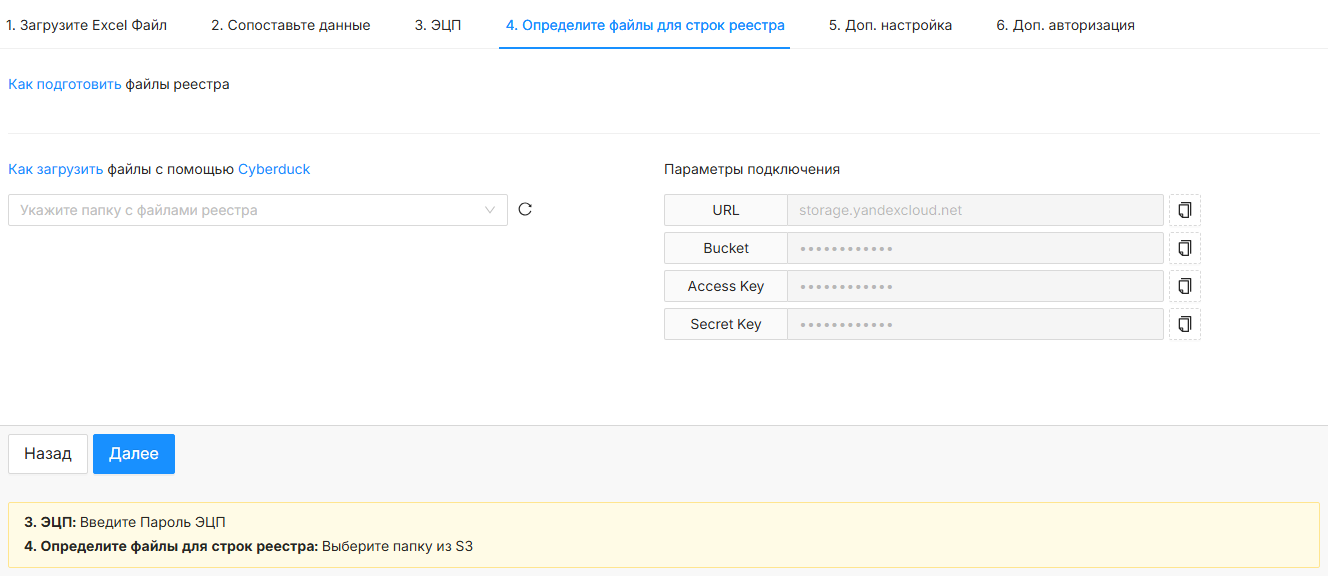
Внутри выбранной папки — по одной папке на каждую строку реестра. Имя папки — значение колонки «Номер строки» из файла. Внутри папки строки — папки по видам документов. Например, для ГАС «Правосудие»:
| Папка | Сколько документов |
|---|---|
| Суть заявления | 1 |
| Документ, подтверждающий полномочия | 1 |
| Госпошлина | 1 (папка может быть пустой) |
| Приложения к заявлению | несколько (папка может быть пустой) |
Реестр/
├── 1/
│   ├── Суть заявления/
│   │   └── заявление.pdf
│   ├── Документ, подтверждающий полномочия/
│   │   └── доверенность.pdf
│   ├── Госпошлина/
│   │   └── платёжное поручение.pdf
│   └── Приложения к заявлению/
│       ├── приложение 1.pdf
│       └── приложение 2.pdf
└── 2/
    └── …
Имена самих документов — любые. Набор папок у каждого судебного сервиса свой — он указан на странице сервиса. Если для какой-то строки папка не найдена, под кнопкой «Запустить» появится сообщение «Не найдены следующие папки: …» с номерами строк.
Доп. настройка
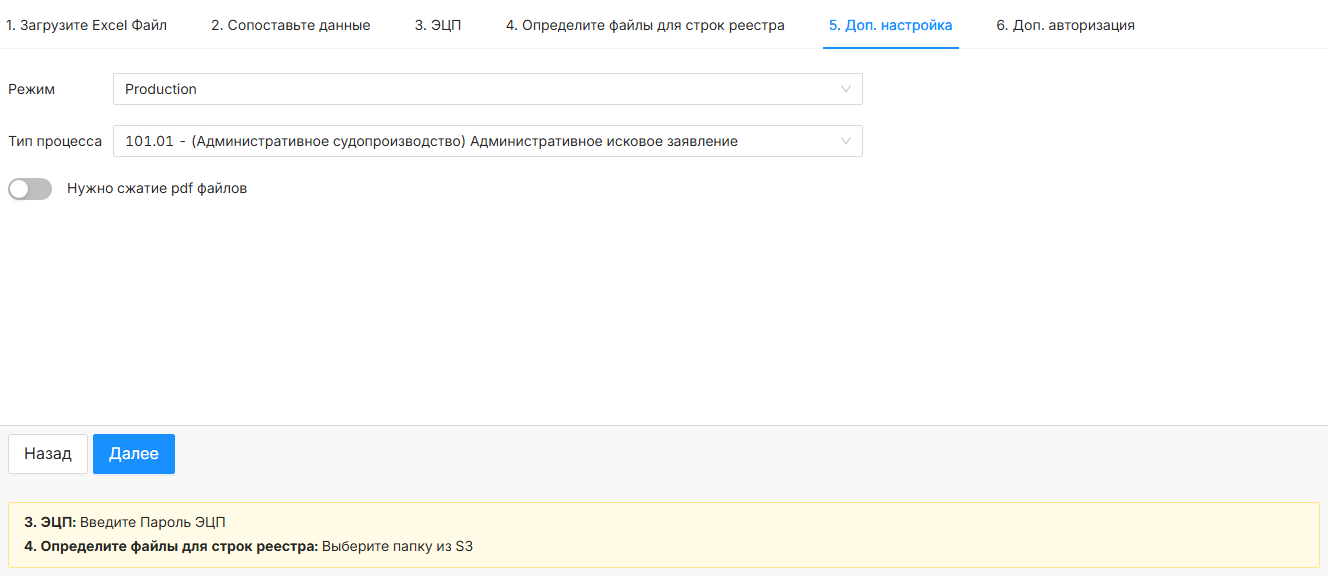
Режим — что произойдёт с заявлением:
| Режим | Что происходит |
|---|---|
| Dev | Заявление не формируется и в суд не отправляется. Режим для первой проверки: мы смотрим, правильно ли заполнены параметры. |
| Stage | Выполняется почти весь сценарий — вход через Госуслуги, подпись файлов, заполнение формы, — но заявление не отправляется в суд. В результате приходит скриншот заполненной формы: по нему удобно проверить данные. |
| Production | Заявление формируется и отправляется в суд. Используйте после проверки в Dev и Stage. |
Тип процесса — раздел подачи на портале суда (например, исковое заявление или заявление о вынесении судебного приказа).
Нужно сжатие pdf файлов — уменьшает pdf-документы перед подачей. Недоступно, если документы уже
подписаны (.sig): сжатие пересобирает файл, и подпись перестаёт подходить.
Доп. авторизация: вход на Госуслуги
Подача в суд идёт от имени учётной записи Госуслуг, поэтому перед запуском нужно войти на Госуслуги.
-
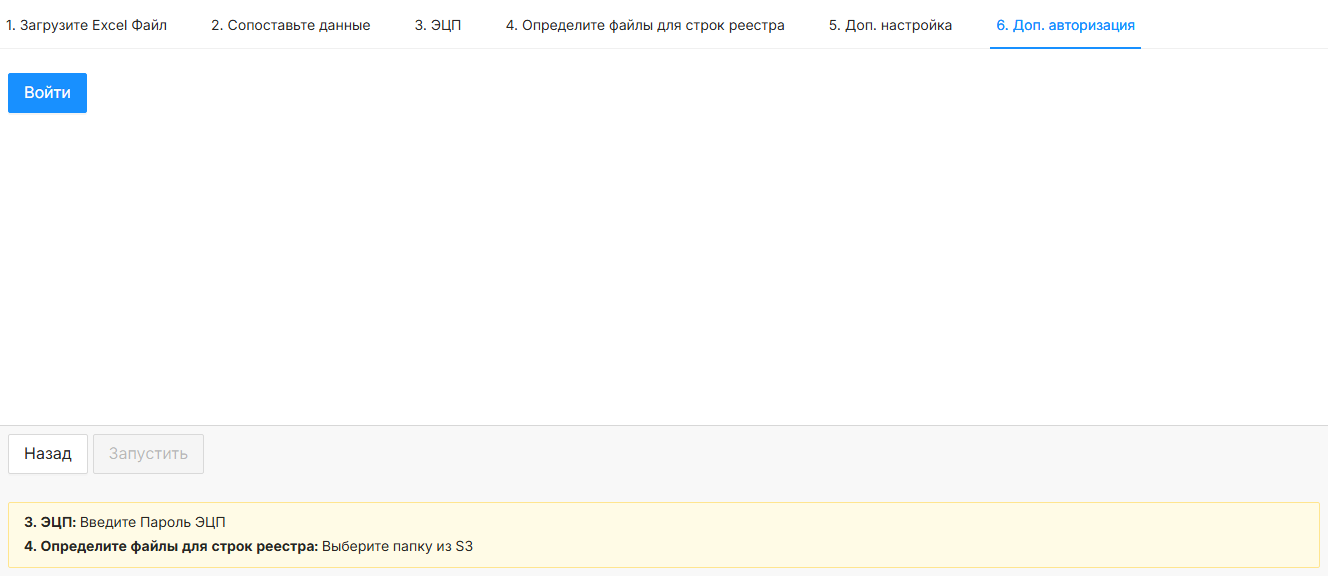
На вкладке «Доп. авторизация» нажмите «Войти».
-
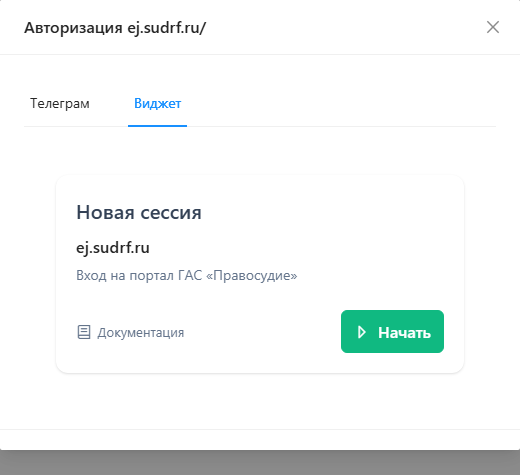
В открывшемся окне выберите вкладку «Виджет» и нажмите «Начать».
-
Войдите на Госуслуги так же, как на самом портале: логин, пароль и подтверждение входа.
После успешного входа рядом с кнопкой «Войти» появится зелёная галочка и время входа, при ошибке — красный крестик. Логин и пароль от Госуслуг не сохраняются.
Вход действует только для того запроса, в котором он выполнен. Для каждого нового запроса войдите заново. Одну учётную запись Госуслуг можно использовать в нескольких запросах одновременно — они не мешают друг другу.