Создание запроса
Выбор сервиса, загрузка реестра, сопоставление колонок, настройки и запуск.
Запрос — это один реестр, обработанный одним сервисом. Мастер запроса состоит из шагов-вкладок; переходить между ними можно кнопками «Далее» и «Назад» или щелчком по названию вкладки.
Выбор сервиса
На главной странице («Все сервисы») щёлкните по названию сервиса. Откроется страница сервиса:
- Что делает сервис — краткое описание;
- Обязательные поля — какие колонки должны быть в файле. Если наборов несколько (между ними написано «Или»), достаточно любого одного;
- Полезные ссылки — пример реестра (шаблон), справочник значений, если он нужен;
- Результат — здесь появится кнопка скачивания после обработки.
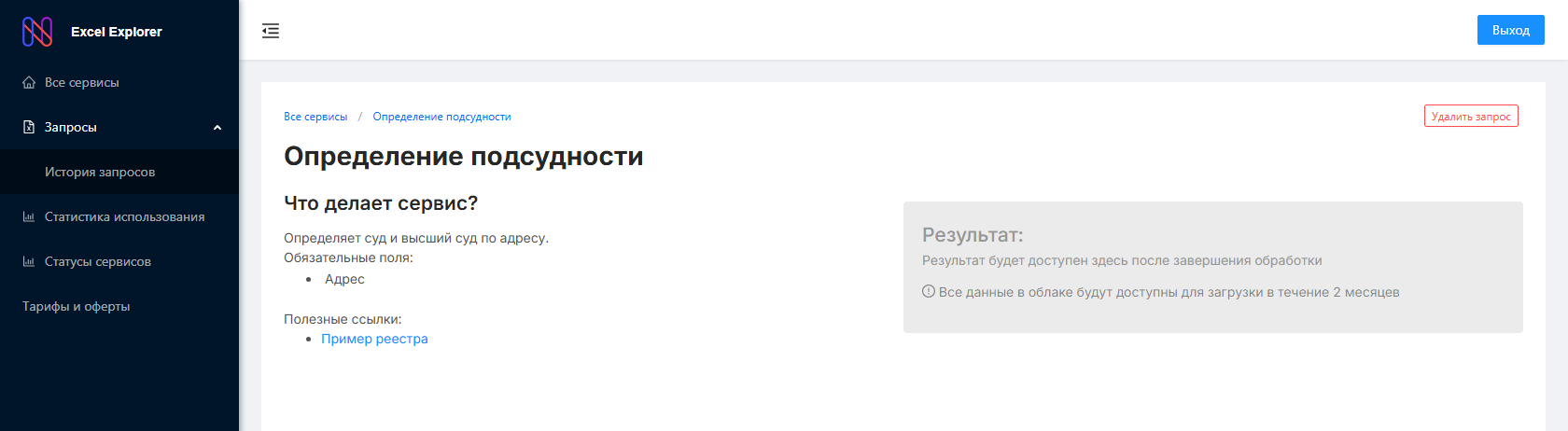
Удобнее всего начинать с примера реестра: скачайте его, замените строки своими данными и не меняйте названия колонок.
Шаг 1. Загрузите Excel файл
Нажмите «Загрузить .XLSX» и выберите файл реестра. Принимаются файлы .xlsx.
Данные одной строки реестра — одна строка файла.
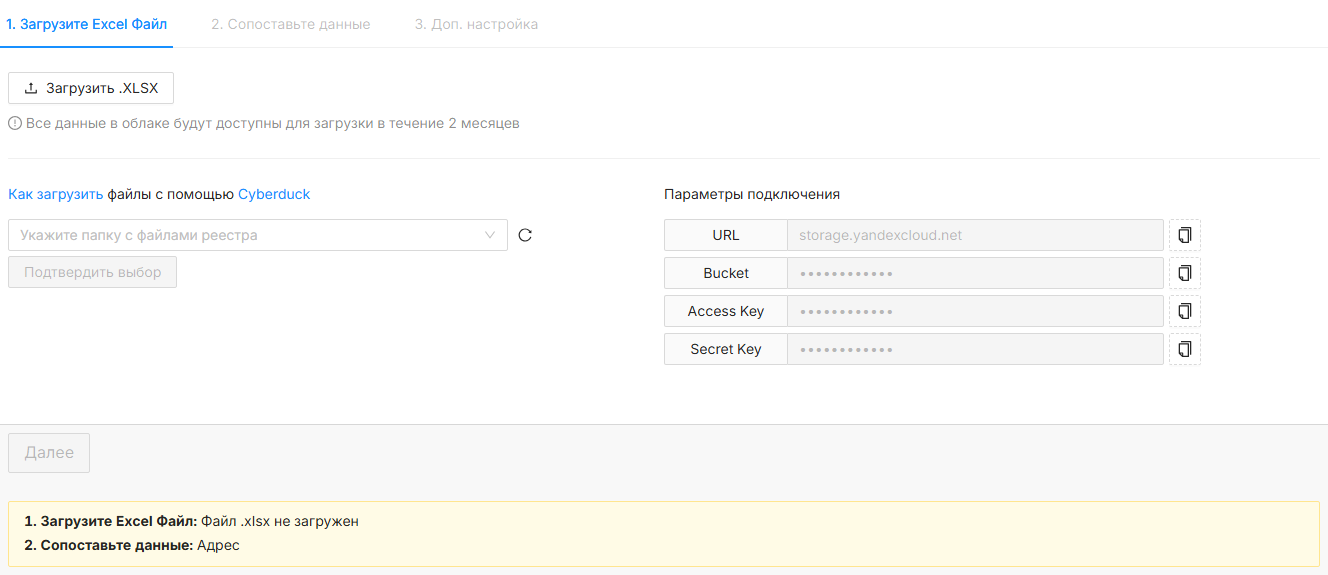
После загрузки файла запрос получает номер и сохраняется в истории запросов — к нему можно вернуться позже. Большой файл можно не загружать через браузер, а положить в хранилище файлов и выбрать его в поле «Укажите папку с файлами реестра».
Загруженные данные доступны для скачивания в течение 2 месяцев.
Шаг 2. Сопоставьте данные
Для каждой колонки файла выберите, какому полю сервиса она соответствует. Если названия колонок совпадают с названиями полей сервиса (как в примере реестра), сопоставление заполняется само.
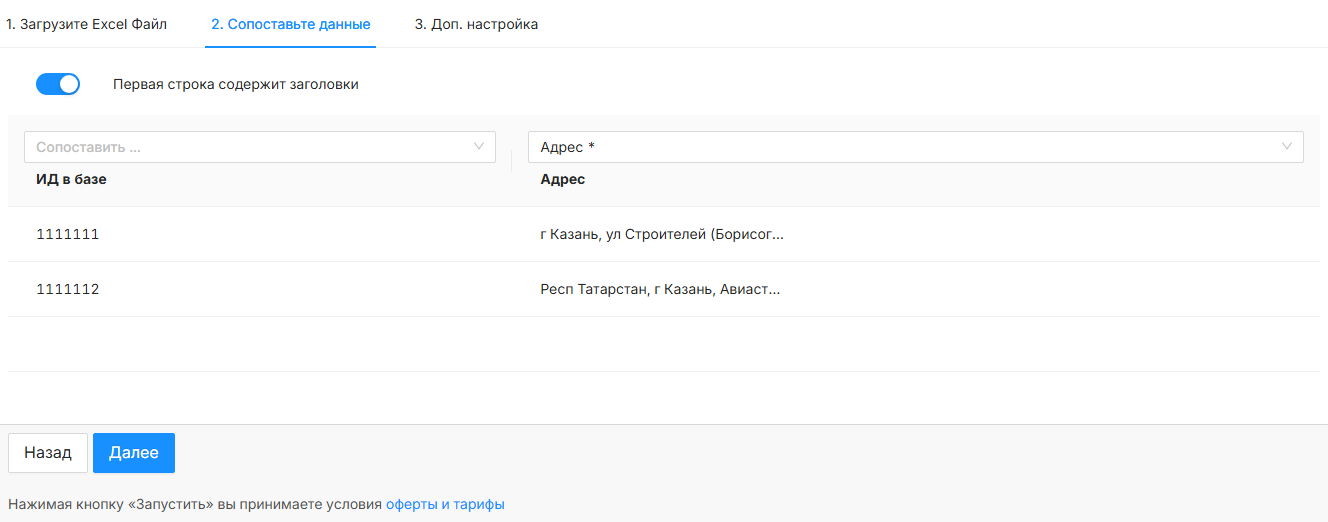
- Обязательные поля отмечены звёздочкой
*. - Переключатель «Первая строка содержит заголовки» выключите, если в файле нет строки с названиями колонок — тогда первая строка тоже будет обработана.
- Колонки, которые не нужно отправлять в сервис, оставьте несопоставленными: они всё равно попадут в файл результата как есть.
Шаг «Доп. настройка»
Настройки зависят от сервиса и уже заполнены значениями по умолчанию. Например, у определения подсудности это «Нужна валидация адреса»: при включённой проверке строки с адресом, который не прошёл проверку качества (например, дом не найден в ФИАС), не обрабатываются. Если в реестре много сельских адресов, проверку можно выключить.
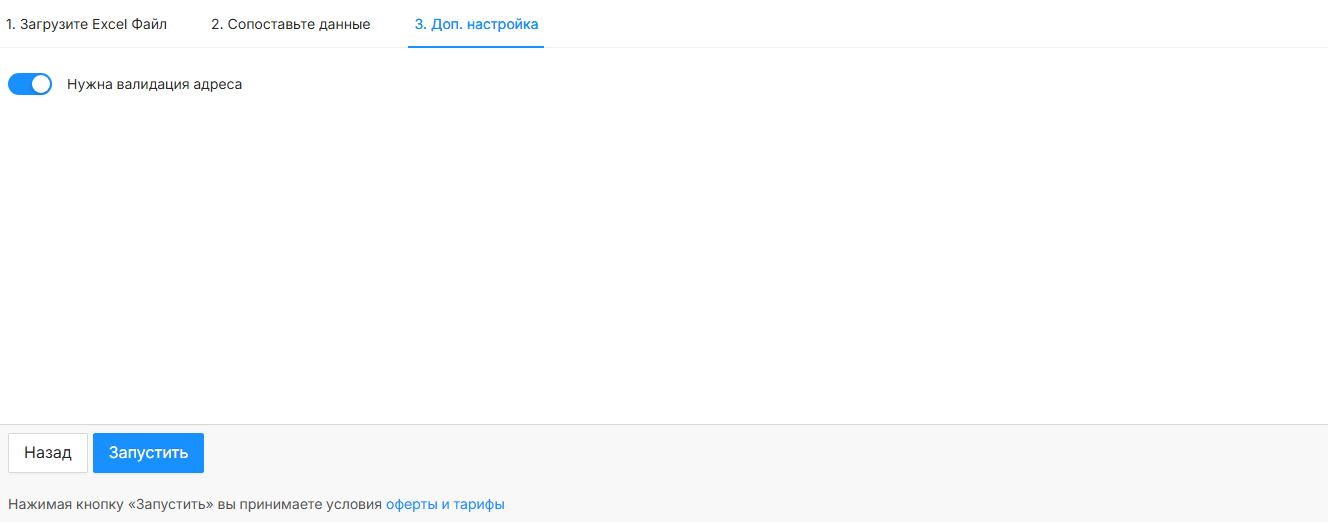
Настройки судебных сервисов (режим подачи, тип процесса, сжатие pdf) описаны на странице Подача в суды.
Запуск
Кнопка «Запустить» появляется на последней вкладке мастера. Пока не заполнены обязательные шаги, она неактивна, а под ней в жёлтом блоке перечислено, чего не хватает (по вкладкам).
Нажимая «Запустить», вы принимаете условия оферты и тарифы. Ход обработки, остановка и скачивание результата — на странице Результат.